1. Complete la siguiente tabla con la función de los métodos abreviados mencionados:

2. Defina los siguientes elementos:
a. Barra de desplazamiento horizontal:R/: Las barras de desplazamiento horizontal permiten desplazar el contenido del cuadro hacia la derecha o hacia la izquierda.
b. Barra de desplazamiento vertical:R/: Las barras de desplazamiento vertical permiten desplazar el contenido del cuadro hacia la arriba o hacia la abajo, empleando el mouse u otro dispositivo de cursor.
c. Barra de herramientas:R/: La noción de barra de herramientas hace referencia a un componente de la interfaz gráfica de un programa informático. Esta barra aparece en la pantalla de una computadora(ordenador) como una fila, una columna o un bloque que presenta botones o iconos; cuando el usuario presiona uno de estos botones, se activa alguna función de la aplicación.
d. Barra de titulo:R/: La barra de título es un elemento de las interfaces gráficas que se encuentra en la parte más superior de una ventana, donde aparece un título que se corresponde con el contenido de la misma.
e. Botón Maximizar:R/: Es el recuadro que tiene en su interior la imagen de una ventana. Haz clic en este botón para ampliar una venta. Si la ventana ya está maximizada se transformará el en el botón Restaurar.
f. Botón Minimizar:R/: Este botón te permite quitar ventana del escritorio, mientras el programa sigue funcionando.
g. Botón restaurar:R/: Es un recuadro con la imagen de dos ventanas. Al hacer clic en este botón, la ventana volverá a adoptar el tamaño que tenía anteriormente.
h. Regla:R/: La regla. Se encuentra justo debajo de la cinta de opciones y te será útil al momento de configurar márgenes, sangrías, tabulaciones o alinear imágenes. Puedes activarla o desactivarla haciendo clic en el botón Regla, que se encuentra arriba de la barra de desplazamiento vertical.
3. Complete las siguientes ideas:
- Las teclas que se utilizan para seleccionar un texto son: CTRL+A.
- Una fuente es: Una fuente o (tipo de letra) no es más que una definición de los distintos caracteres que se pueden usar en un documento.
- Las opciones de alineación son: Alinear texto a la izquierda, Centrar el texto, Alinear el texto a la derecha, Justificar el texto y Distribuir texto.
- Las sangrías pueden ser: Sangria de primera linea, Sangria derecha, Sangria izquierda, Sangria francesa.
- Corregir la ortografía de un documento:
- En la mayoría de los programas de Office, haga clic en la pestaña Revisar de la cinta de opciones. Puede omitir este paso en Access o InfoPath.
- Haga clic en Ortografía u Ortografía y gramática.
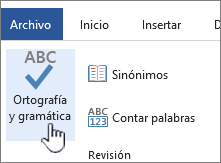
- Si el programa encuentra errores de ortografía, aparecerá un cuadro de diálogo con la primera palabra mal escrita encontrada por el corrector ortográfico.
- Cuando haya decidido cómo resolver el error ortográfico (omitir, cambiar o agregar al diccionario del programa), el corrector pasará a la siguiente palabra incorrecta.
- Copiar un texto y Pegar un texto:
Paso 1:
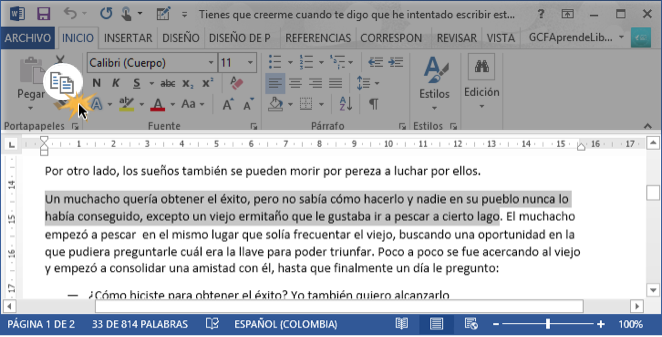
Selecciona el texto que quieres copiar.
Paso 2:
Haz clic en el botón Copiar que está en la pestaña Inicio.
También puedes hacer clic con el botón secundario (derecho) del ratón, y en el menú que aparecerá allí, hacer clic en la opción Copiar.
Paso 3:
Ubica el punto de inserción en el lugar en donde quieras que esté el texto que acabas de copiar.
Paso 4:
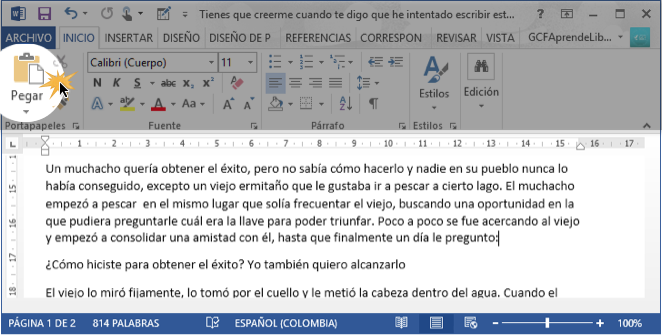
Haz clic en el botón Pegar que está en la pestaña Inicio.
También puedes hacer clic derecho sobre el lugar donde quieres copiar el texto, y seleccionar la opción Pegar en el menú que aparecerá allí. El texto que copiaste aparecerá en el lugar que hayas elegido para pegarlo.
- Cortar un texto:
Paso 1:
Selecciona el texto que quieres cortar.
Paso 2:
Haz clic en el botón Cortar que está en la pestaña Inicio. También puedes hacer clic con el botón secundario (derecho) del ratón sobre el texto seleccionado. Verás que se despliega un menú en el que debes seleccionarla opción Cortar.
- Agregar un borde a un párrafo:
- Seleccione una palabra, línea o párrafo.
- En la pestaña Inicio, haga clic en la flecha situada junto al botón Bordes.
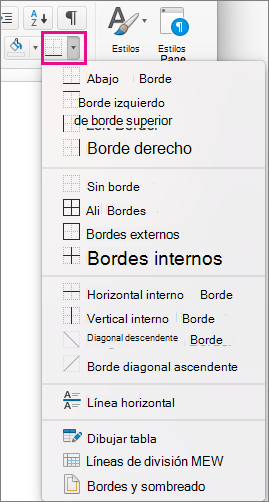
- En la Galería de bordes, haga clic en el estilo de borde que desea aplicar.
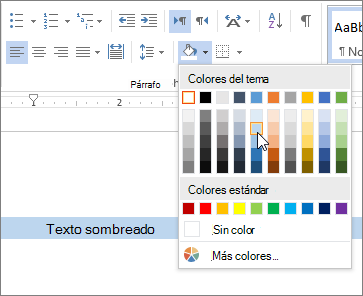
- Agregar una sombra a un párrafo:
- Seleccione la palabra o el párrafo que desee aplicar el sombreado.
- En la ficha Inicio, en el grupo párrafo, haga clic en la flecha situada junto a sombreado.
- En Colores del tema, haga clic en el color que desee utilizar para sombrear la selección.
- Interlineado o espaciado entre lineas:
1. Vaya al menú "Insertar" (Insert).

2. Ubique el grupo de "Párrafo" (Paragraph) y abra el submenú del comando "Interlineado" (Line spacing).

3. Le aparecerá una lista con los diferentes tipos de interlineados, seleccione el que desee aplicar.

5. Copie y pegue un texto de 50 renglones y en el realice lo siguiente:


6. Para que se utilizan las siguientes teclas?
- Alt: La tecla Alt, también conocida como tecla de Alternativa, forma parte de los teclados de las computadoras (ordenadores) y se utiliza para acceder a ciertos menús y atajos. ALT+V, que sirve para pegar el portapapeles.
- AvPag: Bajar el cursor o la página una pantalla
- Barra Espaciadora: La barra espaciadora o tecla de espacio es una tecla en un teclado alfanumérico con forma de una barra horizontal en la fila más baja, notablemente más grande que las demás teclas. Su objetivo principal es insertar un espacio, por ejemplo, entre palabras.
- BloqMayus: La Bloq Mayús ("bloqueo de mayúsculas"), en inglés Caps Lock, es una tecla del teclado de computadora, que al pulsarla activará el modo en que las letras aparecerán predeterminadamente en mayúscula, y en minúscula
- BloqNum: El Num Lock es una tecla especial presente en la mayoría de los teclados de computadoras, y que es utilizada para cambiar el funcionamiento de un conjunto de otras teclas, el llamado teclado numérico
- Control: En informática, una tecla Control es una tecla modificadora que, cuando se pulsa en conjunción con otra tecla, realiza una operación especial (por ejemplo, Ctrl+Alt+Supr);
- Enter: La tecla Enter (entrada o retorno), es una de las teclas más importantes en los teclados. En general los teclados suelen tener dos teclas Enter. En los formularios y cuadros de diálogo, sirve para ejecutar el proceso más obvio (generalmente Buscar, Enviar, Entrar, etc.).
- Esc: Se etiqueta como Esc o Escape y se usa generalmente para generar el carácter escape del código ASCII, cuyo número es 27. Este carácter se utiliza generalmente para generar una secuencia de escape. La tecla esc/escape también sirve para salir de algún programa que este en pantalla completa.
- Alt: La tecla Alt, también conocida como tecla de Alternativa, forma parte de los teclados de las computadoras (ordenadores) y se utiliza para acceder a ciertos menús y atajos. ALT+V, que sirve para pegar el portapapeles.
- AvPag: Bajar el cursor o la página una pantalla
- Barra Espaciadora: La barra espaciadora o tecla de espacio es una tecla en un teclado alfanumérico con forma de una barra horizontal en la fila más baja, notablemente más grande que las demás teclas. Su objetivo principal es insertar un espacio, por ejemplo, entre palabras.
- BloqMayus: La Bloq Mayús ("bloqueo de mayúsculas"), en inglés Caps Lock, es una tecla del teclado de computadora, que al pulsarla activará el modo en que las letras aparecerán predeterminadamente en mayúscula, y en minúscula
- BloqNum: El Num Lock es una tecla especial presente en la mayoría de los teclados de computadoras, y que es utilizada para cambiar el funcionamiento de un conjunto de otras teclas, el llamado teclado numérico
- Control: En informática, una tecla Control es una tecla modificadora que, cuando se pulsa en conjunción con otra tecla, realiza una operación especial (por ejemplo, Ctrl+Alt+Supr);
- Enter: La tecla Enter (entrada o retorno), es una de las teclas más importantes en los teclados. En general los teclados suelen tener dos teclas Enter. En los formularios y cuadros de diálogo, sirve para ejecutar el proceso más obvio (generalmente Buscar, Enviar, Entrar, etc.).
- Esc: Se etiqueta como Esc o Escape y se usa generalmente para generar el carácter escape del código ASCII, cuyo número es 27. Este carácter se utiliza generalmente para generar una secuencia de escape. La tecla esc/escape también sirve para salir de algún programa que este en pantalla completa.
- Fin: se utiliza principalmente para llevar el cursor al final de la línea de texto donde está ubicado actualmente el cursor. Cuando el texto no es editable, la tecla Fin es usada para llevarnos hacia el final del documento o pagina.
- Inicio: Por lo general, la expresión botón de inicio alude específicamente a un elemento del sistema operativo Windows que posibilita ejecutar diferentes tareas. Este botón se halla en el escritorio de la computadora (ordenador), a la izquierda de la barra de tareas.
- RePag: Re Pag significa: retrodecer página, mientras que Av Pag, significa: avanzar página. Estas teclas sirven, juntamente como indican sus nombres, para ir hacia adelante o volver páginas cuando usamos un navegador o cuando estamos en un editor de textos.
- Retroceso: Retroceso o Backspace Backspace es la tecla del teclado que originalmente empujaba el carro de la máquina de escribir una posición atrás. En los sistemas informáticos modernos mueve el cursor de pantalla una posición atrás, borrando el carácter en esa posición, y desplaza el texto que está después de esa posición.
- Shift: En un teclado de computadora, a diferencia de un teclado de máquina de escribir, la tecla shift puede tener otros usos: Puede modificar atajos de teclado. Por ejemplo, Plantilla: DAIRON sirve para alternar entre las ventanas abiertas, mientras que ⇧ Mayús+Alt+Tab ↹ las alterna en el sentido contrario.
- Supr: Para borrar lo que tengas señalado, si estas en texto, podrás borrar lo que esta delante de la posicion de cursor Si utilizas la combinacion Shift+Supr+Enter, marcando una carpeta, esta se eliminara completamente sin lanzar a la papelera.
- Tabulador: El tabulador, la tecla Tab (Tab ↹) o tecla tabuladora del teclado, se utiliza para avanzar hasta el siguiente "tab stop", así también permite ver cada opción contenida en un circulo de diálogo de diferentes sistemas operativos.
7. Al frente de cada palabra copie el significado y le coloca la imagen correspondiente:
- Computador: Una computadora es un dispositivo informático que es capaz de recibir, almacenar y procesar información de una forma útil. Una computadora está programada para realizar operaciones lógicas o aritméticas de forma automática.

- Sistema Operativo Windows: Microsoft Windows es un sistema operativo, es decir, un conjunto de programas que posibilita la administración de los recursos de una computadora. Este tipo de sistemas empieza a trabajar cuando se enciende el equipo para gestionar el hardware a partir desde los niveles más básicos.
- Sistema Operativo de Red: Un sistema operativo de red (Network Operating System) es un componente software de una computadora que tiene como objetivo coordinar y manejar las actividades de los recursos del ordenador en una red de equipos.

- Tarjetas de Red: Una tarjeta de red (también llamada placa de red o Network Interface Card (NIC)) es una clase de tarjeta destinada a ser introducida en la placa madre de una computadora o se conecta a uno de sus puertos para posibilitar que la máquina se sume a una red y pueda compartir sus recursos (como los documentos, la conexión a Internet o una impresora, por ejemplo).

- Cableado: de las operaciones, instrucciones, órdenes y funciones de una computadora, realizadas directamente por los circuitos existentes en la máquina.

- Conectores: En informática, los conectores, normalmente denominados "conectores de entrada/salida" (o abreviado conectores E/S) son interfaces para conectar dispositivos mediante cables. Generalmente tienen un extremo macho con clavijas que sobresalen.


No hay comentarios.:
Publicar un comentario